이 포스팅은 제휴 마케팅 활동의 일환으로, 이에 따른 일정액의 수수료를 제공받습니다.
캐논셀피CP1500은 휴대폰이나 SD 카드의 사진을 집에서 바로 4×6 크기로 뽑고 싶은 사람에게 맞는 소형 사진 프린터입니다. 가방에 넣고 여행지나 모임에 가져가서 바로 인화할 수 있을 만큼 작고 가볍습니다. 반대로 문서를 대량으로 출력하거나 잉크 비용을 낮게 맞추려는 사람에게는 맞지 않습니다. 이 글은 사양 항목을 하나씩 쉬운 말로 풀고, 승화형 인쇄가 사진의 질감과 보관에 어떤 차이를 만드는지 중심으로 정리했습니다. 가정용 복합기와 비교하고 싶다면 삼성복합기 항목을 함께 보세요. 캐논 CP1500으로 검색하는 경우도 같은 제품을 가리키는 경우가 많습니다.
📌 핵심 요약
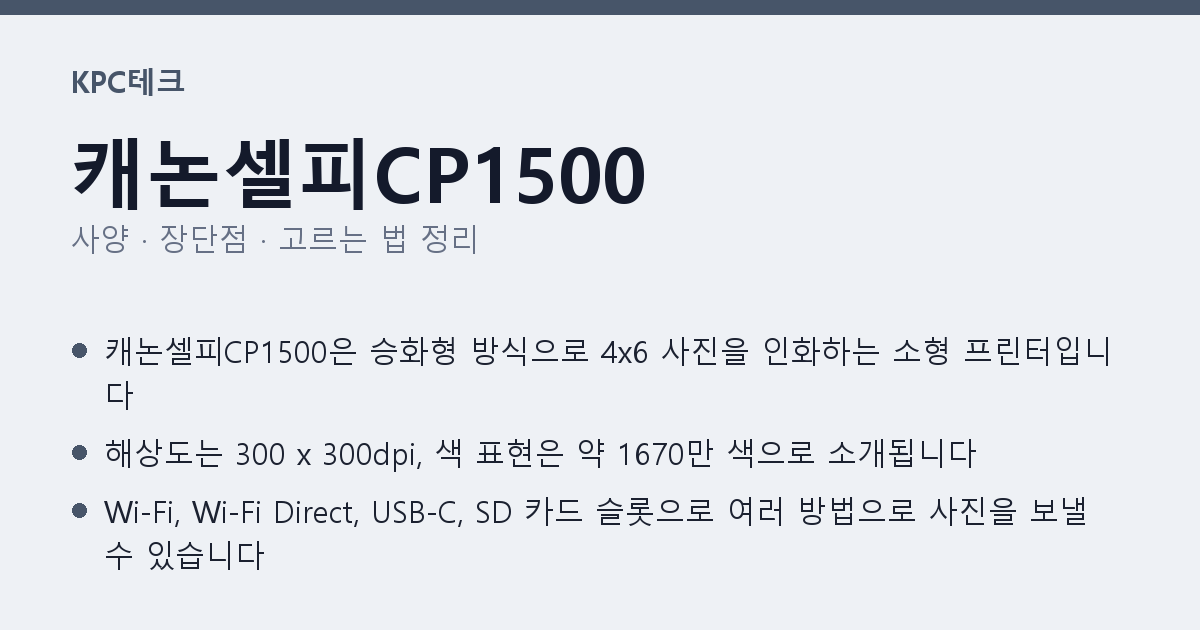
- 캐논셀피CP1500은 승화형 방식으로 4×6 사진을 인화하는 소형 프린터입니다
- 해상도는 300 x 300dpi, 색 표현은 약 1670만 색으로 소개됩니다
- Wi-Fi, Wi-Fi Direct, USB-C, SD 카드 슬롯으로 여러 방법으로 사진을 보낼 수 있습니다
- 무게는 약 850~860g으로 자료마다 차이가 있고, 배터리는 선택 사양입니다
가격과 적용되는 할인은 결제 화면에서 바로 확인할 수 있어요.
목차
캐논셀피CP1500 사양 한눈에 보기
아래 표는 판매처와 리뷰에서 확인되는 주요 사양을 정리했습니다. 무게처럼 자료마다 값이 조금 다른 항목은 범위로 적었습니다. 오른쪽 칸에는 각 사양이 사진 인화에서 어떤 의미인지를 풀어 적었습니다.
| 항목 | 내용 | 쉽게 풀면 |
|---|---|---|
| 인쇄 방식 | 승화형 (염료 방식) | 색을 열로 번지게 해서 입히는 방식이라 사진처럼 부드럽습니다 |
| 해상도 | 300 x 300dpi | 1인치에 300개의 점을 찍는 수준으로 사진 인화에 충분합니다 |
| 색 표현 | 약 1670만 색 | 피부색과 하늘색 같은 미묘한 색 변화를 표현합니다 |
| 용지 크기 | 4×6인치, 3.5×4.7인치, 스티커 2.1×3.4인치, 카드 2.1×2.1인치 | 지갑 사진부터 스티커까지 여러 크기를 지원합니다 |
| 연결 | Wi-Fi, Wi-Fi Direct, USB-C, SD/SDHC/SDXC 카드 슬롯 | 휴대폰, 컴퓨터, 메모리 카드에서 바로 인쇄할 수 있습니다 |
| 화면 | 3.5인치 LCD (고정형, 터치 아님) | 메뉴를 확인하는 작은 화면입니다 |
| 전원 | AC 어댑터 기본, 배터리는 선택 사양 | 콘센트가 없는 곳에서 쓰려면 배터리를 따로 고릅니다 |
| 무게 | 약 850~860g (자료마다 차이) | 한 손으로 들 수 있는 가벼운 크기입니다 |
캐논셀피CP1500 승화형 인쇄가 만드는 사진 질감
승화형 인쇄는 잉크를 점으로 뿌리는 방식이 아니라, 열을 이용해 색 염료를 종이에 올리는 방식입니다. 시안, 마젠타, 옐로 세 가지 염료가 차례로 종이를 한 번씩 지나가고, 마지막에 보호 코팅이 한 번 더 입혀집니다. 그래서 색이 연속적으로 이어지고 점이 눈에 잘 띄지 않습니다.
체감은 얼굴 사진에서 가장 크게 납니다. 잉크젯 출력물은 표면이 살짝 까끌하게 느껴질 때가 있는데, 승화형은 표면이 매끈해서 액자에 넣었을 때 반사가 깔끔합니다. 피부 톤이 자연스럽고 그라데이션이 끊기지 않습니다. 보호 코팅 덕분에 표면이 물과 긁힘, 지문에 강하다고 소개되며, 인쇄 후 바로 마르는 것도 장점입니다. 제조사는 보관 기간을 최대 100년으로 소개하지만, 이는 제조사가 밝힌 조건에서의 값이므로 보관 환경에 따라 달라질 수 있습니다. 사진을 앨범에 보관할 때도 습기가 많은 곳을 피하는 것이 기본입니다. 노트북으로 사진을 정리한 뒤 인쇄할 때는 갤럭시북6이나 맥북에어M3처럼 화면 색이 안정적인 노트북으로 편집하면 결과물과의 차이가 줄어듭니다.
캐논셀피CP1500 300dpi와 1670만 색의 체감
300dpi는 사진 인화에서 흔히 기준으로 삼는 해상도입니다. 4×6 사진 한 장을 기준으로 보면 세로와 가로 모두 충분히 촘촘해서, 사진을 가까이 들여다봐도 점이 거칠게 보이지 않습니다. 다만 해상도가 높아도 원본 사진이 흐리면 결과물도 흐리게 나오니, 촬영 시 초점과 밝기를 먼저 챙기는 것이 중요합니다. 사진 정리에 쓰는 기기는 갤럭시북5나 맥북에어M2처럼 화면이 안정적인 노트북으로 편집해 두면 인쇄 전 미리보기가 편합니다.
1670만 색은 일반 화면과 비슷한 색 단계를 표현하는 수준입니다. 노을이나 단풍처럼 색이 많이 섞인 사진에서 색이 뭉개지지 않는 편입니다. 인쇄 색을 실제 화면과 맞추려면 휴대폰의 밝기를 낮추고 사진을 저장할 때 색 공간을 기본으로 두는 편이 좋습니다.
캐논셀피CP1500 용지 크기와 활용
이 프린터는 여러 크기의 용지를 지원합니다. 가장 많이 쓰는 것은 4×6인치 사진입니다. 스티커와 카드 크기도 지원해서, 아이 사진 스티커를 만들거나 명함 크기 카드를 인쇄하는 용도로 쓸 수 있습니다. 엽서 크기는 별도 용지를 구매해야 한다고 소개되어 있으니, 원하는 크기가 있다면 구매 전에 용지 구성을 확인하세요.
| 용지 종류 | 주요 용도 | 확인할 점 |
|---|---|---|
| 4×6인치 | 일반 사진, 액자 | 가장 많이 쓰는 기본 크기 |
| 3.5×4.7인치 | 작은 사진, 앨범 | 크기에 맞는 앨범 규격 확인 |
| 스티커 2.1×3.4인치 | 스티커, 라벨 | 스티커 크기에 맞는 접착면 확인 |
| 카드 2.1×2.1인치 | 카드형 사진 | 지갑이나 카드 케이스 크기 확인 |
용지와 잉크는 한 세트로 구매하는 방식이라서, 세트 안에 들어 있는 장수를 확인하고 인쇄 계획을 세우는 것이 좋습니다. 세트가 다 떨어지면 같은 규격의 세트를 다시 사야 하므로, 소모품 가격을 장당으로 나눠 보면 실제 부담이 드러납니다. 잉크 소모품 구조를 비교하고 싶다면 삼성잉크와 HP잉크의 세트 방식도 참고할 만합니다.
캐논셀피CP1500 연결 방식과 인쇄 방법
휴대폰은 Wi-Fi로 연결하고, 컴퓨터는 USB-C로 연결할 수 있습니다. Wi-Fi Direct를 쓰면 공유기 없이 프린터와 휴대폰을 직접 연결해 인쇄할 수 있어서, 외출지에서 사진을 바로 뽑을 때 편합니다. 노트북에서 무선으로 보내려면 맥북에어M4 같은 노트북의 무선 설정 메뉴에서 프린터를 먼저 검색해 두면 좋습니다. SD 카드를 꽂으면 카메라에서 찍은 사진을 프린터에서 골라 바로 인쇄할 수 있습니다. 집에 다른 프린터가 있다면 삼성레이저프린터나 컬러레이저프린터처럼 문서 중심 제품과 역할을 나눠 생각하는 것이 좋습니다.
| 연결 방식 | 쓰이는 상황 | 장점 |
|---|---|---|
| Wi-Fi | 집이나 사무실 안에서 휴대폰 인쇄 | 여러 기기에서 같은 프린터를 씀 |
| Wi-Fi Direct | 공유기가 없는 곳에서 인쇄 | 프린터와 휴대폰을 직접 연결 |
| USB-C | 컴퓨터와 직접 연결 | 연결이 안정적이고 설정이 단순함 |
| SD 카드 슬롯 | 카메라 사진을 바로 인쇄 | 휴대폰이 없어도 인쇄 가능 |
캐논셀피CP1500 출력 속도와 배터리
출력 속도는 엽서 크기 기준으로 약 41초, 신용카드 크기 기준으로 약 23초로 소개됩니다. 한 장을 기다리는 시간이 길지 않아서, 여러 장을 연달아 뽑아도 크게 지루하지 않습니다. 여러 장을 한 번에 뽑을 때는 인쇄 전에 용지 방향과 크기를 맞췄는지 확인하는 것이 중요합니다. 크기가 맞지 않으면 사진이 잘리거나 여백이 생기므로, 미리보기 화면에서 한 번 더 확인하세요. 명절이나 행사처럼 한꺼번에 뽑는 날에는 용지 세트 장수를 미리 계산해 두면 중간에 용지가 떨어지는 일을 막을 수 있습니다. 다만 크기와 사진 상태에 따라 실제 시간은 조금 달라질 수 있습니다.
기본 전원은 AC 어댑터입니다. 배터리는 선택 사양으로 나와 있어서, 야외 모임이나 여행에서 전원이 없는 곳에서 쓰려면 배터리를 따로 준비해야 합니다. 배터리 사용 여부는 구매 전에 판매 구성에서 꼭 확인하세요.
| 항목 | 체감 |
|---|---|
| 엽서 크기 한 장 | 약 41초 |
| 신용카드 크기 한 장 | 약 23초 |
| 배터리 사용 | 선택 사양이라 구성에 따라 다름 |
캐논셀피CP1500 무게와 설치 공간
무게는 자료마다 약 850g에서 860g으로 적혀 있습니다. 크기는 가로 약 18cm, 높이 약 6cm, 깊이 약 13cm 정도로 소개됩니다. 한 손으로 들 수 있는 크기라서 가방에 넣고 다니기 쉽습니다. 같은 캐논 라인의 가정용 제품인 캐논G3910과 크기와 쓰임을 비교해 보면, 사진 전용 기기가 얼마나 가벼운지 감이 잡힙니다.
설치는 책상이나 선반에 두는 것이 일반적입니다. 사진을 고르는 마우스는 로지텍무선마우스처럼 블루투스 제품이면 책상 위 선이 줄어 정리가 쉽습니다. 화면은 고정형이라 각도 조절이 되지 않습니다. 화면을 보기 편한 높이에 두고, 뒤쪽 SD 카드 슬롯과 USB-C 단자에 손이 닿는 위치인지 확인하세요.
캐논셀피CP1500 상황별 추천
| 사용 상황 | 추천 여부 | 이유 |
|---|---|---|
| 가족 사진을 바로 뽑아 나눠 주는 사람 | 추천 | 4×6 사진을 빠르게 인쇄하고 지갑 사진도 만들 수 있음 |
| 여행지에서 사진을 바로 인화하려는 사람 | 조건부 | 배터리가 선택 사양이라 전원을 준비해야 함 |
| 문서를 대량으로 출력하려는 사람 | 비추천 | 사진 전용 인쇄 방식이라 문서 출력에는 맞지 않음 |
| 사무실 공용으로 인쇄하려는 사람 | 비추천 | 여러 사람이 쓰는 대량 출력에는 삼성올인원PC와 연결하는 일반 프린터가 더 맞음 |
| 잉크 비용을 낮추고 싶은 사람 | 조건부 | 세트 소모품이라 장당 비용을 미리 계산해 보는 것이 좋음 |
캐논셀피CP1500 자주 묻는 질문
캐논 CP1500과 같은 제품인가요?
같은 제품을 줄여 부르는 말로 쓰이는 경우가 많습니다. 구매 전에 모델명 전체인 CP1500을 확인하면 헷갈리지 않습니다. 사진을 노트북에서 정리한 뒤 바로 뽑고 싶다면 삼성컴퓨터처럼 연결이 쉬운 기기와 함께 쓰는 방법도 있습니다.
스마트폰 사진을 바로 뽑을 수 있나요?
Wi-Fi나 Wi-Fi Direct로 연결하면 휴대폰에서 바로 인쇄할 수 있습니다. 공유기가 없는 곳에서도 Wi-Fi Direct를 쓰면 됩니다.
일반 잉크젯 프린터와 무엇이 다른가요?
잉크젯은 잉크 방울로 색을 만들고, 이 프린터는 염료를 열로 입히는 승화형입니다. 사진의 부드러움과 방수, 지문 강도가 장점이고, 문서 출력에는 맞지 않습니다.
무게와 크기는 얼마나 되나요?
자료마다 약간 다르지만 무게는 약 850~860g, 가로는 약 18cm 수준입니다. 가방에 넣고 이동하기 충분한 크기입니다.
이전 세대와 차이가 있나요?
리뷰에서는 이전 세대인 CP1300보다 조금 작고 가볍다고 평가됩니다. 세부 차이는 구매 전 공식 사양표에서 확인하는 것이 정확합니다. 같은 사진 인쇄 수요라도 프린터와 용지 구성을 함께 봐야 실제 비용을 계산할 수 있습니다.
가격과 적용되는 할인은 결제 화면에서 바로 확인할 수 있어요.